Úvodní stránka klientské zóny (Přehled) Klientská zóna
Vaše centrální místo pro správu všech obchodních aktivit s firmou Kondor. Na první pohled zde vidíte aktuální stav vašich objednávek a poptávek, přehled faktur a dodacích listů, včetně jejich splatnosti. Důležitou součástí je také grafické zobrazení vašeho fakturačního limitu, které vám umožňuje sledovat čerpání úvěrového rámce a zůstatek dostupných prostředků.
Všechny sekce obsahují rychlé odkazy na detailní zobrazení, takže se snadno dostanete k potřebným informacím nebo dokumentům. Tato stránka je navržena tak, abyste měli vždy po ruce vše podstatné o vaší spolupráci s námi.
Navigace
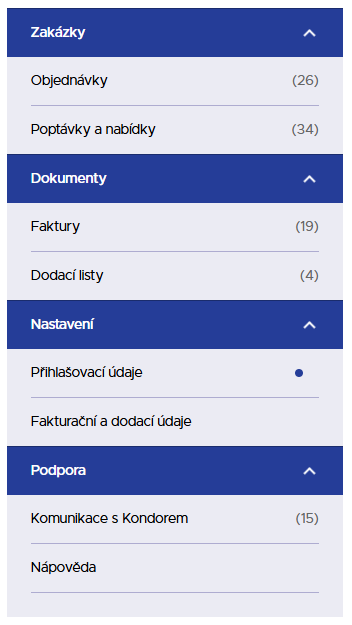
Na počítači se lze navigovat po jednotlivých stránkách klientské zóny pomocí bočního menu.
- V mobilním zobrazení je zabaleno ve žlutém tlačítku.
- Menu se zobrazuje také kliknutím na ikonu uživatele v hlavičce webu.
- Stránky klientské zóny jsou seskupeny do částí: Zakázky, Dokumenty, Nastavení a Podpora.
- Čísla v závorkách ukazují počet aktivních položek v dané sekci.
- Z důvodu rychlosti načítání se některá čísla nezobrazují v menu přes hlavičku webu.
Příklad navigace:
Hlavička s kontaktními údaji
Přihlášený uživatel
- Vaše jméno
- Váš e-mail
- Váš telefon
Účet
- Název účtu (firmy)
- Fakturační adresa
- IČ
Obchodník
- Tato sekce je zobrazena pouze zákazníkům s přiřazeným obchodníkem.
- Jméno obchodníka
- Adresa pobočky obchodníka
- Telefon na obchodníka
- E-mail na obchodníka
Tlačítka Odhlásit a Zákaznické ceny
- Tlačítkem Odhlásit se odhlásíte ze zákaznického účtu.
- Tlačítko Zákaznické ceny se zobrazí pouze zákazníkům, kteří mají přiřazeny nějaké individuální slevy.
- Tlačítko Zákaznické ceny vysouvá panel s podrobnými informacemi o cenách, které platí jak přes e-shop, tak na pobočce.
3 nejnovější objednávky
Tato sekce zobrazuje poslední tři objednávky, které jste u nás zadali. U každé objednávky vidíte:
- Číslo objednávky (např. OP4-69/2026) – kliknutelný odkaz na detail
- Datum vytvoření – kdy byla objednávka zadána
- Projekt – V případě dlouhodobých staveb umíme pro přehlednost sdružovat objednávky do projektů.
- Popis – Je to vaše krátká poznámka k objednávce, kterou si můžete zadat v prvním kroku košíku.
- Dodání – Pobočka v případně osobního odběru, adresa dodání v případě dopravy.
- Celková cena – Podle vašeho nastavení e-shopu s, nebo bez DPH.
- Stav objednávky – např. "Odesláno objednateli" s barevným označením
Ovládání:
- Kliknutím na číslo objednávky se dostanete na detailní stránku s kompletními informacemi.
- Tlačítko "Zobrazit vše" v dolní části sekce vás přesměruje na stránku se všemi objednávkami
3 nejnovější poptávky a nabídky
Tato sekce zobrazuje poslední tři poptávky nebo nabídky, které jste vytvořili nebo od nás obdrželi.
U každého záznamu vidíte:
- Typ dokumentu – Poptávka po odeslání, která se později změní na nabídku. Pod ním číslo dokumentu (např. NV4-3/2026) – kliknutelný odkaz na detail.
- Datum poptání – kdy bylo poptáno.
- Datum nabídky – kdy byla vytvořena nabídka.
- Projekt – V případě dlouhodobých staveb umíme pro přehlednost sdružovat objednávky do projektů.
- Popis – Je to vaše krátká poznámka k objednávce, kterou si můžete zadat v prvním kroku košíku.
- Celková cena – Podle vašeho nastavení e-shopu s, nebo bez DPH.
- Stav – např. „V přípravě“, „Čeká na schválení“, „Realizována“
- Tlačítko pro stažení – pokud již bylo nabídnuto, lze nabídku v PDF stáhnout tímto tlačítkem.
Ovládání:
- Kliknutím na číslo dokumentu zobrazíte detail poptávky nebo nabídky.
- Tlačítko „Zobrazit vše“ vás přesměruje na kompletní historii poptávek a nabídek.
Graf čerpání fakturačního limitu
Grafické znázornění vašeho úvěrového rámce formou prstencového grafu. Tato sekce se zobrazuje pouze zákazníkům, kteří mají sjednané fakturační podmínky.
Fakturační limit je počítán vždy v cenách s DPH.
Graf zobrazuje:
- Celkový fakturační limit – maximální výše úvěru (např. 1 000 000 Kč).
- V procesu (šedě) – materiál objednaný a ve výrobě (materiál, který ještě nebyl fakturován).
- Před splatností (světle modře) – dodaný fakturovaný materiál před splatností, který nebyl uhrazen.
- Po splatnosti (červeně) – dodaný fakturovaný materiál po splatnosti, který nebyl uhrazen.
Ovládání:
- Odkaz „Před splatností“ vás přesměruje do faktur a zobrazí neuhrazené faktury před splatností.
- Odkaz „Po splatnosti“ vás přesměruje do faktur a zobrazí neuhrazené faktury po splatnosti.
Tipy:
- Pokud potřebujete uvolnit fakturační limit, uhraďte vaše faktury – klidně i před splatností.
3 nejnovější faktury
Tato sekce zobrazuje poslední tři vystavené faktury vztahující se k vašim objednávkám. Kromě faktur se zde mohou vyskytnout zálohy a dobropisy.
Nastavení zobrazení DPH v e-shopu nemá na faktury vliv. Částky faktur jsou vždy včetně DPH (respektive podle režimu faktury).
U každého dokladu vidíte:
- Datum vystavení
- Číslo dokladu (např. FV4-353/2026)
- Typ dokumentu – faktura, předfaktura, záloha nebo dobropis.
- Číslo objednávky – reference na původní objednávku (kliknutelný odkaz na detail). Faktura může být i na více objednávek dohromady. V takovém případě zde bude pouze jedna z nich.
- Datum splatnosti
- Celková částka včetně DPH – včetně rozlišení uhrazené a neuhrazené části.
- Stav – uhrazeno, neuhrazeno nebo po splatnosti (s barevným upozorněním).
- Tlačítko pro stažení – tlačítko pro stažení faktury v PDF nebo ISDOC.
Ovládání:
- Tlačítko „Zobrazit vše“ vás přesměruje na kompletní seznam všech faktur
Upozornění:
- Pokud je některá faktura po splatnosti, zobrazí se zde výrazné upozornění.
- Pokud by košík přesáhl volný fakturační limit, lze jej odeslat pouze jako poptávku.
3 nejnovější dodací listy
Tato sekce zobrazuje poslední tři dodací listy vztahující se k vašim objednávkám a uskutečněným dodávkám.
U každého dodacího listu vidíte:
- Číslo dodacího listu např. DL4-31/2026
- Datum vystavení
- Číslo objednávky – reference na původní objednávku (kliknutelný odkaz na detail). Jedna objednávka může být rozdělena na více dodacích listů.
- Číslo faktury – pokud již byl dodací list fakturován.
- Dodací adresa / příjemce - Adresa převzetí zboží a kdo zboží převzal (někdy se zde ale objeví fakturační adresa a osoba, se kterou se odběr řešil, případně zde není žádná osoba).
- Projekt – V případě dlouhodobých staveb umíme pro přehlednost sdružovat objednávky do projektů.
- Popis – Je to vaše krátká poznámka k objednávce, kterou si můžete zadat v prvním kroku košíku.
- Tlačítko pro stažení – tlačítko pro stažení dodacího listu v PDF.
Ovládání:
- Tlačítko „Zobrazit vše“ vás přesměruje na kompletní historii dodacích listů.
Kompletní přehled všech vašich objednávek na jednom místě. Stránka zobrazuje historii objednávek s možností filtrování, vyhledávání a třídění podle různých kritérií. U každé objednávky vidíte aktuální stav zpracování, celkovou cenu a můžete si zobrazit detailní rozpis objednaného materiálu.
Díky pokročilým funkcím jako je hromadný export, stahování dokumentů nebo výběr více objednávek najednou můžete efektivně spravovat i větší množství zakázek. Stránka je navržena pro rychlou orientaci a snadný přístup ke všem důležitým informacím o vašich objednávkách.
Filtrování a vyhledávání
V horní části stránky najdete nástroje pro rychlé nalezení požadovaných objednávek:
- Vyhledávání dle stavu: filtrování objednávek výběrem z rozbalovacího seznamu stavů (např. všechny, jen vyřízené, jen zrušené atp.).
- Vyhledávací pole: zadejte číslo objednávky, projekt, rok nebo jiné klíčové slovo pro rychlé vyhledání konkrétní objednávky.
- Ikona lupy: vyhledávání je třeba potvrdit klávesou ENTER nebo kliknutím na ikonu lupy.
Výběr a hromadné akce
Nad tabulkou objednávek se nachází panel pro práci s vybranými položkami:
- Zaškrtávací políčka: v prvním sloupci tabulky můžete označit jednu nebo více objednávek. Zaškrtávátkem v záhlaví lze vybrat všechny viditelné najednou. Počet vybraných objednávek je zobrazen v záhlaví.
- Tlačítko "Export": exportuje vybrané objednávky do souboru CSV pro další zpracování.
- Tlačítko "Zrušit výběr": obnoví stránku do úplně původního stavu.
Tabulka objednávek
Hlavní tabulka zobrazuje přehled všech vašich objednávek s následujícími sloupci:
- Číslo objednávky (např. OP4-69/2026) – kliknutelný odkaz na detail
- Datum vytvoření – kdy byla objednávka zadána
- Projekt – V případě dlouhodobých staveb umíme pro přehlednost sdružovat objednávky do projektů.
- Popis – Je to vaše krátká poznámka k objednávce, kterou si můžete zadat v prvním kroku košíku.
- Dodání – Pobočka Kondora v případně osobního odběru, adresa místa dodání v případě dopravy.
- Celková cena – Podle vašeho nastavení e-shopu s, nebo bez DPH.
- Stav objednávky – např. "Odesláno objednateli" s barevným označením
Ovládání:
- Řazení – Kliknutím na název sloupce můžete tabulku seřadit vzestupně nebo sestupně podle daného kritéria (šipka nahoru/dolů).
- Detail objednávky – Kliknutím na číslo objednávky se dostanete na detailní stránku s kompletními informacemi.
Stavy objednávek
Každá objednávka má přiřazen stav, který informuje o aktuální fázi zpracování. Stavy jsou barevně odlišeny pro lepší orientaci:
- Přijata: Výchozí stav objednávky po uložení, pokud před dalším pokračováním musí nejprve zasáhnout náš prodejce.
- Platba: objednávka čeká na vaši úhradu. Úhradu karotu online registrujeme ihned. Úhradu bankovním převodem zjistíme standardně do druhého dne.
- Zajištění materiálu: objednávka je v procesu zajišťování materiálu na potřebný sklad pro osobní odběr nebo expedici dopravy.
- Doprava: objednávka byla předána dopravci.
- Návštěva pobočky: objednávka je připravena k osobnímu odběru na pobočce.
- Vyřízena: Konečný stav vyřízené objednávky.
- Zrušena: pokud je objednávka zastavena v realizaci, například vznikla omylem, je zrušena.
Poznámka: Červená barva u stavu objednávky značí, že nyní jste na tahu vy.
Detail objednávky
Kliknutím na číslo objednávky v tabulce se dostanete na detailní stránku s kompletními informacemi:
- Časová osa stavů objednávky: vidíte zde přehledně aktuální stav objednávky, ale také předešlé a následující.
- Dokumenty ke stažení: u vyřízené objednávky zde naleznete jednoduše ke stažení dodací listy a faktury v PDF případně ISDOC.
- Tlačítko „Zaslat dotaz“: Tlačítko je dostupné u objednávek v průběhu realizace. Můžeme jej využít pro zaslání dotazu.
- Tlačítko „Zaplatit“: Tlačítko je dostupné pro objednávky z úhradou kartou online, pokud ještě nebyla objednávka uhrazena.
- Tlačítko „Opakovat objednávku“: Je dostupné u Vyřízených objednávek. Tímto tlačítekm se automaticky vloží do košíku všechny položky, které lze objednat přes e-shop, včetně požadavků na dělení.
- Materiál: tabulka materiálu a služeb v objednávce.
- Fakturační údaje: fakturační adresa, platební podmínky, dodací podmínky, poznámka a případné přílohy odeslané v košíku.
Stránkování a navigace
V dolní části tabulky najdete nástroje pro procházení většího množství objednávek:
- Tlačítko "Zobrazit další": načte další objednávky do seznamu.
- Číslování stránek: přímý přechod na konkrétní stránku (1, 2, 3...)
Stránka Poptávky a nabídky slouží k efektivní správě vašich poptávkových řízení a sledování aktuálních cenových nabídek od firmy Kondor. Máte zde okamžitý přehled o tom, které poptávky již byly naceněny, které jsou ve fázi schvalování a které jste již proměnili v reálnou objednávku.
Díky přehledné tabulce můžete sledovat platnost nabídek a jedním kliknutím provést jejich realizaci. Systém umožňuje také hromadné stahování dokumentů nebo export dat pro vaše interní potřeby.
Filtrování a vyhledávání
Pro rychlou orientaci v historii vašich poptávek použijte nástroje nad tabulkou:
- Vyhledávání dle stavu: filtrování výběrem z rozbalovacího seznamu stavů.
- Vyhledávací pole: zadejte číslo poptávky/nabídky, projekt, rok nebo jiné klíčové slovo pro rychlé vyhledání.
- Ikona lupy: vyhledávání je třeba potvrdit klávesou ENTER nebo kliknutím na ikonu lupy.
Výběr a hromadné akce
Nad tabulkou poptávek a nabídek se nachází panel pro práci s vybranými položkami:
- Zaškrtávací políčka: v prvním sloupci tabulky můžete označit jednu nebo více dokumentů. Zaškrtávátkem v záhlaví lze vybrat všechny viditelné najednou. Počet vybraných je zobrazen v záhlaví.
- Tlačítko "Export": exportuje vybrané doklady do souboru CSV pro další zpracování.
- Tlačítko "Stáhnout": pro označené nabídky stáhne hromadně PDF zabalené v ZIP archivu.
- Tlačítko "Zrušit výběr": obnoví stránku do úplně původního stavu.
Tabulka poptávek a nabídek
V tabulce najdete klíčové informace o každém dokumentu. Zde je popis jednotlivých sloupců:
- Typ dokumentu – Poptávka po odeslání, která se později změní na nabídku. Pod ním číslo dokumentu (např. NV4-3/2026) – kliknutelný odkaz na detail.
- Datum poptání – kdy bylo poptáno.
- Datum nabídky – kdy byla vytvořena nabídka.
- Projekt – V případě dlouhodobých staveb umíme pro přehlednost sdružovat objednávky do projektů.
- Popis – Je to vaše krátká poznámka k objednávce, kterou si můžete zadat v prvním kroku košíku.
- Celková cena – Podle vašeho nastavení e-shopu s, nebo bez DPH.
- Stav – např. „V přípravě“, „Čeká na schválení“, „Realizována“
- Tlačítko pro stažení – pokud již bylo nabídnuto, lze nabídku v PDF stáhnout tímto tlačítkem.
Ovládání:
- Řazení – Kliknutím na název sloupce můžete tabulku seřadit vzestupně nebo sestupně podle daného kritéria (šipka nahoru/dolů).
- Kliknutím na číslo dokumentu zobrazíte detail poptávky nebo nabídky.
Stavy poptávek a nabídek
Každá poptávka a nabídka má přiřazen stav, který informuje o aktuální fázi zpracování. Stavy jsou barevně odlišeny pro lepší orientaci:
- Přijata: Výchozí stav poptávky po uložení. V tomto stavu čeká, až bude přidělena některému z našich prodejců.
- V přípravě: Pracujeme na vytvoření nabídky.
- Schvalování: Na vaši poptávku jsem vytvořili nabídku a nyní se čeká, jestli potvrdíte, zamítnete nebo požádáte o změnu.
- Realizována: Při potvrzení nabídky se dostane do stavu Realizována a tím vznikne objednávka, která má svůj samostatný cyklus stavů.
- Zamítnuta: Pokud se naši nabídku rozhodnete nerealizovat, případně pokud expiruje, dostane se do stavu Zamítnuta.
Poznámka: Červená barva u stavu objednávky značí, že nyní jste na tahu vy.
Detail poptávky a nabídky
Kliknutím na číslo objednávky v tabulce se dostanete na detailní stránku s kompletními informacemi:
- Časová osa stavů poptávky a nabídky: vidíte zde přehledně aktuální stav, ale také předešlé a následující.
- Klíčové informace: pod časovou osou jsou vidět klíčové datumy, pro nabídky PDF verze ke stažení a poznámka od prodejce.
- Tlačítko „Zrušit/zamítnout poptávku“: V průběhu nabídkové fáze máte možnost kdykoli poptávku zrušit. Volitelně můžete zadat důvod.
- Tlačítko „Poslat zprávu“: Tlačítko je dostupné u objednávek v průběhu realizace. Můžeme jej využít pro zaslání dotazu nebo požadavku, pokud si uvědomíte, že chcete něco jinak ještě před tím, než vypracujeme nabídku.
- Tlačítko „Požádat o změnu“: Tlačítko je dostupné u nabídek ve fázi shvalování. Vyplněním formuláře pak můžete popsat, jaké si přejete změny.
- Tlačítko „Schválit nabídku“: Je dostupné u nabídek ve fázi shvalování. Tímto tlačítkem přejdete k finálnímu odsouhlasení nabídky, čímž vzniká objednávka..
- Tlačítko „Přejít na detail objednávky“: Je dostupné u realizovaných nabídek. Tímto tlačítkem s e-shop, včetně požadavků na dělení.
- Tlačítko „Vložit vše do košíku“: Je dostupné u zamítnutých nabídek. Tímto tlačítkem se automaticky vloží do košíku všechny položky, které lze objednat přes e-shop, včetně požadavků na dělení.
- Materiál: tabulka materiálu a služeb v objednávce.
- Fakturační údaje: fakturační adresa, platební podmínky, dodací podmínky, poznámka a případné přílohy odeslané v košíku.
Stránkování a navigace
V dolní části tabulky najdete nástroje pro procházení většího množství dokladů:
- Tlačítko "Zobrazit další": načte další doklady do seznamu.
- Číslování stránek: přímý přechod na konkrétní stránku (1, 2, 3...)
Přehledná správa všech vystavených faktur, záloh, předfaktur a dobropisů na jednom místě. Tato stránka vám umožňuje sledovat platební historii, kontrolovat stav úhrad a mít okamžitý přístup k dokumentům pro vaše účetnictví.
Díky pokročilým filtrům rychle najdete faktury vyžadující uhrazení, zkontrolujete, které jsou po splatnosti, nebo si stáhnete dokumenty pro konkrétní projekt. Všechny částky jsou zobrazeny včetně DPH a systém vás upozorní na faktury vyžadující pozornost.
Filtrování a vyhledávání
Nad tabulkou najdete nástroje pro rychlou orientaci ve fakturách:
- Rozbalovací filtr: Můžete vybrat z možností Vše, Uhrazené faktury, Neuhrazené faktury, Faktury před splatností, Faktury po splatnosti, Dobropisy, Předfaktury nebo Zálohy.
- Vyhledávací pole: Zadejte číslo faktury, projekt, rok nebo objednávku pro okamžité vyhledání.
Tip: Pro rychlou kontrolu neuhrazených dokladů použijte filtr „Faktury po splatnosti".
Tabulka faktur
Hlavní tabulka zobrazuje všechny fakturační doklady s těmito informacemi:
- Vystaveno: Datum vystavení dokladu.
- Číslo: Označení dokladu (např. FV4-39/2026). Kliknutím na modré číslo otevřete detail.
- Typ: Rozlišení dokladu (Faktura, Předfaktura, Záloha, Dobropis).
- Objednávka: Proklik na původní objednávku, ke které byl doklad vystaven.
- Splatnost: Datum, do kdy je třeba provést úhradu.
- Částka / K úhradě: Zobrazuje celkovou hodnotu dokladu a případný zbývající doplatek.
- Stav: Barevná indikace platby:
- ? Uhrazeno (zelená): Plně zaplaceno.
- ? Neuhrazeno (šedá/fialová): Čeká na zpracování platby nebo úhradu.
- Ke stažení: Tlačítko pro stažení PDF verze dokladu.
Hromadné akce
Po označení více faktur v levém sloupci můžete využít černou lištu:
- Export: Stažení dat o fakturách pro váš systém.
- Stáhnout (ISDOC): Elektronický formát pro automatické načtení do účetnictví.
- Stáhnout (PDF): Hromadné stažení tiskových verzí faktur.
Přehled všech dodacích listů dokumentujících fyzické předání zboží a zda již byla k dodávce vystavena faktura.
Dodací listy jsou klíčové pro kontrolu, zda všechny expedované zásilky byly řádně vyfakturovány. Můžete si je kdykoliv stáhnout v PDF formátu nebo hromadně exportovat pro vaše interní evidence.
Vyhledávání
Pro rychlé nalezení konkrétního závozu nebo výdeje materiálu použijte vyhledávací pole nad tabulkou:
- Hledat můžete podle: čísla dodacího listu, čísla připojené faktury, názvu projektu nebo roku vystavení.
- Výsledky se filtrují okamžitě během psaní.
Tabulka dodacích listů
Tabulka obsahuje chronologický seznam všech dodávek:
- Číslo: Označení dodacího listu (např. DL4-62/2026). Kliknutím na číslo otevřete detailní rozpis materiálu.
- Datum: Den, kdy byl materiál expedován nebo předán.
- Objednávka: Číslo původní objednávky (modrý odkaz vás dovede přímo k ní).
- Faktura: Číslo faktury, na které byl tento dodací list vyúčtován. Pokud pole zeje prázdnotou, faktura ještě nebyla vystavena.
- Dodací adresa / Převzal: Informace o tom, kam bylo zboží doručeno a jméno osoby, která převzetí potvrdila.
- Projekt/Popis: Vaše interní označení zakázky pro lepší přehlednost.
- Ke stažení: Ikona pro okamžité stažení tiskové verze dodacího listu v PDF.
Hromadné akce
Stejně jako v ostatních sekcích, i zde můžete pracovat s více dokumenty najednou:
- Export: Uloží data o vybraných dodacích listech do tabulky (Excel/CSV).
- Stáhnout: Hromadně stáhne všechna vybraná PDF do jednoho archivu.
- Zrušit výběr: Vymaže označení všech položek.
Centrální místo pro správu uživatelských účtů a přístupových práv k e-shopu vaší firmy. Tato stránka umožňuje operátorovi spravovat kontaktní osoby, nastavovat jejich oprávnění a kontrolovat, kdo má přístup k různým funkcím klientské zóny.
Můžete zde přidávat nové uživatele, upravovat jejich údaje a spravovat, kdo může nakupovat nebo pouze prohlížet objednávky. Každý uživatel má vlastní přihlašovací e-mail a může mít individuálně nastavená oprávnění podle potřeb vaší firmy.
Přehled kontaktních osob
V hlavní části stránky najdete tabulku se všemi kontaktními osobami, které mají přístup do e-shopu nebo jsou s vaší firmou spojeny:
- Jméno: Celé jméno kontaktní osoby (jméno a příjmení)
- Email: Přihlašovací e-mailová adresa pro vstup do klientské zóny
- Název provozovny: Provozovna nebo pobočka, ke které je osoba přiřazena (pokud je relevantní)
- Telefon: Kontaktní telefonní číslo
Poznámka: V této tabulce vidíte pouze osoby s aktivním přístupem do e-shopu. Osoby bez přístupových práv, které jsou evidovány pouze v našem interním systému, zde zobrazeny nejsou.
Vyhledávání kontaktních osob
Nad tabulkou se nachází vyhledávací pole pro rychlé nalezení konkrétní osoby:
- Vyhledávání podle e-mailu: Začněte psát e-mailovou adresu a systém okamžitě zobrazí odpovídající výsledky
- Vyhledávání podle jména: Můžete hledat také podle jména nebo příjmení
- Ikona lupy: Kliknutím spustíte vyhledávání
Tip: Vyhledávání funguje v reálném čase – stačí začít psát a výsledky se automaticky filtrují.
Přidání nové kontaktní osoby
Operátor může přidat novou osobu s přístupem do e-shopu pomocí tlačítka "Přidat osobu" pod tabulkou. Po kliknutí se otevře formulář s následujícími poli:
Osobní údaje (povinné):
- Jméno*: Křestní jméno osoby
- Příjmení*: Příjmení osoby
- Kontaktní e-mail*: E-mailová adresa, která bude sloužit jako přihlašovací jméno do klientské zóny
Dodatečné informace:
- Vaše pracovní pozice: Funkce nebo pozice v rámci firmy (např. "Nákupčí", "Vedoucí skladu", "Účetní")
- Telefonní číslo*: Kontaktní telefon včetně předvolby (výběr z rozbalovacího menu)
- Provozovna*: Výběr provozovny nebo pobočky, ke které bude osoba přiřazena (rozbalovací menu s možností "#Bez omezení")
Přístupová práva (přepínače):
- Uzamčen: Zakáže přístup do klientské zóny (účet zůstane v systému, ale osoba se nebude moci přihlásit)
- Může nakupovat: Umožní osobě zadávat objednávky a provádět nákupy v e-shopu
- Operátor: Udělí rozšířená práva pro správu uživatelů, provozoven a nastavení firmy
Jak přidat osobu:
- Vyplňte všechna povinná pole označená hvězdičkou (*)
- Nastavte požadovaná přístupová práva pomocí přepínačů
- Zkontrolujte správnost e-mailové adresy – na ni budou zaslány přihlašovací údaje
- Klikněte na tlačítko v dolní části formuláře pro uložení
- Nová osoba obdrží e-mail s instrukcemi pro nastavení hesla a přístup do klientské zóny
Důležité: E-mailová adresa musí být unikátní – každá osoba může mít pouze jeden účet v systému.
Úprava existující kontaktní osoby
Operátor může upravit údaje jakékoliv kontaktní osoby kliknutím přímo na řádek v tabulce nebo pomocí ikony tužky v pravé části řádku.
Co můžete upravit:
- Kontaktní údaje: Jméno, příjmení, e-mail, telefon, pracovní pozici
- Přiřazení k provozovně: Změna provozovny nebo nastavení "Bez omezení"
- Přístupová práva: Zapnutí/vypnutí možnosti nakupovat, udělení/odebrání role operátora
- Uzamčení účtu: Dočasné zablokování přístupu bez nutnosti mazání účtu
Postup úpravy:
- Klikněte na řádek s osobou, kterou chcete upravit
- Otevře se stejný formulář jako při přidávání osoby, tentokrát předvyplněný aktuálními údaji
- Proveďte požadované změny
- Uložte pomocí tlačítka "Uložit změny" v dolní části formuláře
Poznámka: Pokud změníte e-mailovou adresu, osoba obdrží notifikaci na nový e-mail s informací o změně přihlašovacích údajů.
Vysvětlení přístupových práv
Systém rozlišuje tři úrovně přístupových práv, které lze libovolně kombinovat:
1. Uzamčen
- Když je toto právo zapnuto, osoba nemůže se přihlásit do klientské zóny
- Účet zůstává v systému zachován včetně veškeré historie
- Vhodné pro dočasné zablokování přístupu (např. během dovolené nebo při odchodu zaměstnance)
- Můžete kdykoli odblokovat vypnutím tohoto přepínače
2. Může nakupovat
- Když je toto právo zapnuto, osoba může:
- Přidávat produkty do košíku
- Odesílat objednávky
- Vytvářet poptávky
- Realizovat nabídky
- Když je vypnuto, osoba má přístup pouze pro čtení:
- Může prohlížet objednávky a dokumenty
- Nemůže provádět nákupy
- Vhodné pro účetní nebo kontrolní pracovníky
3. Operátor
- Nejvyšší úroveň oprávnění s rozšířenými právy
- Operátor může:
- Spravovat všechny kontaktní osoby (přidávat, upravovat, mazat)
- Nastavovat přístupová práva ostatním uživatelům
- Spravovat fakturační a dodací údaje firmy
- Přidávat a upravovat provozovny a místa dodání
- Vidět a upravovat údaje celé firmy bez omezení
- Důležité: Role operátora by měla být udělena pouze důvěryhodným osobám s odpovědností za správu firemních dat
Správa vlastních přihlašovacích údajů
Každý uživatel (včetně operátorů) má možnost upravovat své vlastní kontaktní údaje a přihlašovací informace:
Sekce "Kontaktní údaje":
- Jméno: Vaše křestní jméno
- Příjmení: Vaše příjmení
- E-mail: Přihlašovací e-mailová adresa (změna e-mailu změní vaše přihlašovací údaje)
- Vaše pracovní pozice: Funkční zařazení ve firmě
- Telefon: Kontaktní telefonní číslo
Přepínače:
- Může nakupovat: Zobrazuje, zda máte oprávnění vytvářet objednávky (nelze měnit sám u sebe)
- Operátor: Zobrazuje, zda máte operátorská práva (nelze měnit sám u sebe)
Tlačítko "Změna hesla":
- Kliknutím otevřete formulář pro změnu hesla
- Budete vyzváni k zadání současného hesla a dvakrát nového hesla
- Nové heslo musí splňovat bezpečnostní požadavky (minimální délka, složitost)
Jak uložit změny:
- Upravte požadované údaje ve formuláři
- Klikněte na tlačítko "Uložit změny" v dolní části stránky
- Systém potvrdí úspěšné uložení změn
Poznámka: Vlastní oprávnění (Může nakupovat, Operátor) nemůžete měnit sami u sebe – tyto změny musí provést jiný operátor.
Nastavení newsletteru
V dolní části stránky najdete sekci pro správu odběru novinek a newsletteru:
- Zaškrtávací políčko "Nesouhlasím se zasíláním Newsletteru": Pokud je zaškrtnuto, nebudete dostávat marketingové e-maily a novinky
- Odkaz "O newsletteru": Zobrazí detailní informace o obsahu a frekvenci zasílaných newsletterů
Důležité: Odhlášení z newsletteru neovlivní zasílání důležitých obchodních e-mailů (potvrzení objednávek, faktury, apod.).
Často kladené otázky
Mohu mít více uživatelských účtů pro jednu firmu?
Ano, operátor může vytvořit libovolný počet uživatelských účtů pro různé zaměstnance vaší firmy. Každý uživatel má vlastní přihlašovací údaje a individuální oprávnění.
Co se stane, když změním e-mail uživatele?
Změna e-mailu automaticky změní přihlašovací jméno uživatele. Uživatel obdrží na novou e-mailovou adresu informaci o změně a pokyny pro další přihlášení.
Jak mohu dočasně zablokovat přístup uživatele?
Použijte přepínač "Uzamčen" v nastavení uživatele. Účet zůstane v systému, ale uživatel se nebude moci přihlásit. Kdykoli můžete přístup znovu povolit odškrtnutím tohoto přepínače.
Mohu smazat uživatelský účet?
Mazání uživatelských účtů není dostupné přímo v klientské zóně z důvodu zachování historie objednávek. Pokud potřebujete účet trvale odstranit, kontaktujte naše zákaznické oddělení.
Co když zapomenu heslo?
Na přihlašovací stránce klikněte na odkaz "Zapomenuté heslo". Zadejte svůj e-mail a obdržíte pokyny pro vytvoření nového hesla.
Kdo ve firmě by měl mít operátorská práva?
Operátorská práva doporučujeme udělit pouze zodpovědným osobám (např. vedoucím nákupu, administrativním pracovníkům), které potřebují spravovat další uživatele nebo měnit firemní údaje. Pro běžné nakupování tato práva nejsou nutná.
Bezpečnostní tipy
Pro bezpečnost vašeho účtu a firemních dat doporučujeme dodržovat následující pravidla:
- Používejte silná hesla: Kombinace velkých a malých písmen, číslic a speciálních znaků, minimálně 8 znaků
- Nesdílejte přihlašovací údaje: Každý zaměstnanec by měl mít vlastní účet
- Pravidelně měňte heslo: Doporučujeme změnu hesla minimálně jednou za 3 měsíce
- Odhlaste se po dokončení práce: Zejména na sdílených počítačích
- Kontrolujte oprávnění: Pravidelně revidujte, kteří uživatelé mají operátorská práva
- Uzamkněte neaktivní účty: Pokud zaměstnanec opustil firmu, ihned uzamkněte jeho účet
- Aktualizujte kontaktní údaje: Udržujte e-maily a telefony aktuální pro případ potřeby obnovení přístupu
Upozornění: Nikdy nesdělujte své heslo telefonicky ani e-mailem. Naši zaměstnanci vás o heslo nikdy nebudou žádat.
Kompletní správa firemních údajů pro fakturaci a doručování objednávek. Tato stránka umožňuje operátorům spravovat základní fakturační údaje společnosti, přidávat a upravovat dodací adresy (provozovny), nastavovat fakturační preference a sledovat čerpání fakturačního limitu.
Můžete zde definovat více dodacích adres pro různé pobočky nebo stavby, nastavit, které z nich mohou provádět nákupy, a určit, kam mají být zasílány faktury. Systém také umožňuje sledovat přidružené kontaktní osoby ke každé provozovně.
Fakturační údaje
Základní fakturační údaje vaší společnosti, které se zobrazují na všech fakturách a daňových dokladech:
Adresa sídla firmy:
- Ulice a číslo popisné*: Fakturační adresa sídla společnosti (např. "Radkovská, 965/27")
- Město*: Město sídla firmy (např. "Praha 5")
- PSČ*: Poštovní směrovací číslo (např. "15300")
- Stát*: Výběr země z rozbalovacího menu (např. "Česká republika")
Důležité upozornění: Registrace zahraniční adresy není přes e-shop možná. Pro změnu fakturační adresy na zahraniční kontaktujte naše obchodní oddělení.
Poznámka: Tyto údaje jsou pevně spojeny s vaším IČO a DIČ registrovaným v našem systému. Pro změnu základních firemních údajů (název firmy, IČO, DIČ) kontaktujte naše obchodní oddělení.
Nakupuji na firmu
Zaškrtávací políčko "Nakupuji na firmu" určuje, zda při nákupu v e-shopu budou automaticky předvyplněny firemní údaje nebo osobní údaje přihlášeného uživatele.
Když je políčko zaškrtnuto:
- Při vytváření objednávky budou automaticky použity firemní fakturační údaje
- Objednávka bude vystavena na firmu s DPH
- Vhodné pro běžné firemní nákupy
Když je políčko nezaškrtnuto:
- Při objednávce budou předvyplněny osobní údaje přihlášeného uživatele
- Můžete nakupovat jako fyzická osoba
- Vhodné pro osobní nákupy zaměstnanců
Tip: Toto nastavení můžete kdykoli změnit podle potřeby aktuálního nákupu.
Provozovny / Dodací adresy
Tabulka se seznamem všech dodacích adres a provozoven vaší firmy. Každá adresa může sloužit jako místo dodání pro objednávky a může mít přiřazené kontaktní osoby.
Sloupce tabulky:
- Název: Interní název provozovny pro snazší identifikaci (např. "Stavba", "Provozovna", "Chata")
- Adresa: Úplná dodací adresa včetně ulice, čísla popisného, PSČ a města
- Přidružené osoby: Počet kontaktních osob přiřazených k této provozovně (např. "0", "1")
- Oprávnění: Indikátor, zda může provozovna provádět nákupy
- Červená tečka + text "Může nakupovat" = provozovna má povoleno objednávat
- Prázdné pole = provozovna slouží pouze jako dodací adresa
- Akce: Ikony pro úpravu (tužka) nebo smazání (koš) provozovny
Ovládání:
- Kliknutím na ikonu tužky otevřete formulář pro úpravu provozovny
- Kliknutím na ikonu koše smažete provozovnu (po potvrzení)
- Tlačítko "Přidat adresu" pod tabulkou slouží k vytvoření nové provozovny
Poznámka: Některé provozovny nelze smazat, pokud jsou k nim přiřazeny kontaktní osoby nebo existují aktivní objednávky. V takovém případě kontaktujte naše obchodní oddělení.
Přidání nové provozovny / dodací adresy
Operátor může přidat novou dodací adresu pomocí tlačítka "Přidat adresu" pod tabulkou provozoven. Otevře se formulář pro zadání údajů:
Povinné údaje:
- Název provozovny*: Interní označení pro snadnou identifikaci (např. "Sklad Praha", "Stavba Brno - Líšeň")
- Ulice a číslo popisné*: Přesná adresa pro doručení (např. "Rozšířená 18, 182 00 Praha 8")
- Město*: Název města
- PSČ*: Poštovní směrovací číslo
- Stát*: Výběr země z rozbalovacího menu
Volitelné údaje:
- Kontaktní osoba: Jméno osoby, která bude přebírat zásilky na této adrese
- Telefon: Kontaktní telefon pro kurýra nebo dopravce
- Poznámka: Dodatečné informace pro doručení (např. "Zvonit u zadního vchodu", "Dodávat pouze v pracovní dny 8-16h")
Oprávnění:
- Přepínač "Může nakupovat": Když je zapnutý, uživatelé přiřazení k této provozovně mohou vytvářet objednávky
Jak přidat provozovnu:
- Klikněte na tlačítko "Přidat adresu" pod tabulkou
- Vyplňte všechna povinná pole označená hvězdičkou (*)
- Případně vyplňte volitelné údaje pro lepší identifikaci a komunikaci s dopravcem
- Nastavte oprávnění pomocí přepínače "Může nakupovat"
- Klikněte na tlačítko "Uložit" nebo "Přidat"
Tip: Pokud přidáváte dodací adresu pro konkrétní stavbu nebo projekt, použijte v názvu identifikátor projektu pro snadnější vyhledávání při objednávání.
Úprava existující provozovny
Operátor může upravit údaje jakékoliv provozovny kliknutím na ikonu tužky v pravé části řádku tabulky.
Co můžete upravit:
- Název provozovny
- Kompletní dodací adresu
- Kontaktní osobu a telefon
- Poznámku k doručení
- Oprávnění "Může nakupovat"
Postup úpravy:
- V tabulce provozoven klikněte na ikonu tužky u provozovny, kterou chcete upravit
- Otevře se formulář předvyplněný aktuálními údaji
- Proveďte požadované změny
- Uložte pomocí tlačítka "Uložit změny"
Upozornění: Změna adresy provozovny ovlivní všechny budoucí objednávky. Již vytvořené objednávky zůstanou se starými údaji.
Smazání provozovny
Operátor může smazat nepotřebnou provozovnu kliknutím na ikonu koše v pravé části řádku tabulky.
Postup smazání:
- V tabulce klikněte na ikonu koše u provozovny, kterou chcete odstranit
- Systém zobrazí potvrzovací dialog
- Potvrďte smazání kliknutím na "Ano" nebo "Potvrdit"
Důležité omezení:
- Nelze smazat provozovnu, ke které jsou přiřazeny kontaktní osoby
- Nelze smazat provozovnu s aktivními nebo nedokončenými objednávkami
- Pokud potřebujete smazat takovou provozovnu, nejprve přeřaďte osoby jinam nebo kontaktujte naše obchodní oddělení
Poznámka: Smazání provozovny je nevratná operace. Historické objednávky však zůstanou zachovány včetně původních dodacích adres.
Korespondenční adresa
Zaškrtávací políčko "Korespondenční adresa" umožňuje nastavit jinou adresu pro zasílání faktur a důležité korespondence než je fakturační adresa sídla firmy.
Když je políčko zaškrtnuto:
- Otevře se formulář pro zadání korespondenční adresy
- Faktury a důležité dokumenty budou zasílány na tuto adresu
- Fakturační adresa zůstane na dokladech jako sídlo firmy
- Vhodné, pokud účetní oddělení sídlí na jiné adrese než oficiální sídlo firmy
Když je políčko nezaškrtnuto:
- Veškerá korespondence bude zasílána na fakturační adresu
Tip: Pokud máte centralizované účetní oddělení, využijte korespondenční adresu pro zjednodušení administrativy.
Sekce Fakturace
Nastavení týkající se způsobu vystavování a zasílání faktur:
E-mail pro zasílání faktur:
- Zadejte e-mailovou adresu, na kterou mají být automaticky zasílány faktury
- Můžete zadat více adres oddělených čárkou
- Typicky e-mail účetního oddělení (např. "lniznikova@seznam.cz")
Doba splatnosti:
- Výběr standardní doby splatnosti faktur (např. "14 dní", "30 dní")
- Toto nastavení je informativní a skutečná splatnost je dohodnuta s obchodním oddělením
- Pro změnu splatnosti kontaktujte svého obchodníka
Forma účetních dokladů:
- PDF: Klasický tiskový formát faktury
- ISDOC: Elektronický formát pro automatické načtení do účetních systémů (doporučeno)
- Umožňuje automatické párování faktur
- Snižuje chybovost při ručním zadávání
- Podporováno většinou moderních účetních systémů
Poznámka: Bez ohledu na zvolený formát jsou všechny faktury dostupné v klientské zóně ke stažení v obou formátech.
Fakturační limit
Přehledné zobrazení vašeho úvěrového rámce a jeho aktuálního čerpání. Tato sekce se zobrazuje pouze zákazníkům, kteří mají sjednané fakturační podmínky.
Zobrazené informace:
- Fakturační limit: Celková maximální výše úvěru (např. "100 000,00 Kč")
- Zůstatek: Volná částka dostupná pro nové objednávky (např. "50 428,32 Kč")
- Zobrazeno modrou barvou
- Představuje dostupný kredit pro další nákupy
- V procesu: Částka v procesu schvalování nebo zpracování (např. "26 005,68 Kč")
- Zobrazeno světle modrou barvou
- Rozpracované objednávky, které ještě nebyly vyfakturovány
- Před splatností: Vystavené faktury, které ještě nejsou po splatnosti (např. "40 452,00 Kč")
- Zobrazeno světle fialovou barvou
- Čeká se na úhradu, ale není po termínu splatnosti
- Po splatnosti: Neuhrazené faktury po datu splatnosti (např. "0,00 Kč")
- Zobrazeno červenou barvou
- Vyžaduje okamžitou pozornost
- Může blokovat možnost dalších nákupů
Grafické znázornění:
- Vedle číselných údajů se zobrazuje prstencový graf (donut chart)
- Graf vizuálně znázorňuje poměr jednotlivých složek limitu
- Najetím myši na části grafu zobrazíte přesné hodnoty
Důležité tipy:
- Pokud potřebujete uvolnit fakturační limit, uhraďte vaše faktury – klidně i před splatností
- Pro navýšení limitu kontaktujte naše prodejní oddělení
- Pravidelně kontrolujte stav limitu, abyste předešli problémům při objednávání
- Pokud máte faktury po splatnosti, přednostně je uhraďte pro obnovení plného přístupu k nákupům
Odkaz na detail: Kliknutím na jednotlivé položky (např. "Před splatností", "Po splatnosti") se dostanete na stránku Faktury s příslušným filtrem.
Uložení změn
Po provedení jakýchkoliv změn v nastavení fakturačních a dodacích údajů je nutné změny uložit:
- V dolní části stránky najdete modré tlačítko "Uložit změny"
- Kliknutím na tlačítko se všechny změny uloží do systému
- Systém zobrazí potvrzovací zprávu o úspěšném uložení
Upozornění: Pokud opustíte stránku bez uložení změn, všechny úpravy budou ztraceny.
Často kladené otázky
Mohu mít více fakturačních adres?
Ne, fakturační adresa je vždy pouze jedna a je svázána s IČO vaší firmy. Můžete však mít neomezený počet dodacích adres (provozoven).
Jak změním IČO nebo název firmy?
Změnu základních firemních údajů (IČO, DIČ, obchodní název) nelze provést v klientské zóně. Kontaktujte naše obchodní oddělení, které vám s tím pomůže.
Proč nemohu smazat některou provozovnu?
Provozovnu nelze smazat, pokud jsou k ní přiřazeny kontaktní osoby nebo existují aktivní objednávky. Nejprve přeřaďte osoby jinam nebo počkejte na dokončení objednávek.
Co znamená "Může nakupovat" u provozovny?
Toto oprávnění určuje, zda uživatelé přiřazení k dané provozovně mohou vytvářet objednávky. Pokud je vypnuto, provozovna slouží pouze jako dodací adresa.
Jak mohu navýšit fakturační limit?
Pro navýšení fakturačního limitu kontaktujte naše obchodní oddělení. Navýšení podléhá schválení na základě platební morálky a objemu objednávek.
Mohu mít faktury v elektronické podobě?
Ano, můžete si vybrat formát ISDOC, který je určen pro automatické načtení do účetních systémů. Všechny faktury jsou navíc dostupné v klientské zóně ke stažení.
Co je korespondenční adresa?
Korespondenční adresa je adresa, na kterou budou zasílány faktury a důležité dokumenty, pokud se liší od fakturační adresy sídla firmy. Vhodné pro firmy s centralizovaným účetním oddělením.
Tipy pro efektivní správu adres
Několik rad, jak nejlépe spravovat fakturační a dodací údaje:
- Používejte popisné názvy provozoven: Místo "Provozovna 1" použijte "Stavba Brno - Líšeň, ul. Hlavní" pro snadnější identifikaci
- Přidejte poznámky k dodání: Uveďte speciální instrukce pro dopravce (např. "Zvonit předem", "Vjezd ze zadní strany")
- Aktualizujte kontaktní údaje: Pravidelně kontrolujte, zda jsou telefonní čísla a kontaktní osoby u provozoven aktuální
- Využívejte oprávnění "Může nakupovat": Omezte možnost objednávání pouze na aktivní provozovny
- Sledujte fakturační limit: Pravidelně kontrolujte stav čerpání a uhrazujte faktury včas
- Nastavte korespondenční adresu: Pokud účetní oddělení sídlí jinde než hlavní sídlo firmy
- Vyberte formát ISDOC: Ušetříte čas při zpracování faktur v účetním systému
- Mažte nepoužívané provozovny: Udržujte seznam dodacích adres aktuální a přehledný
Tato stránka slouží jako archiv veškeré komunikace, kterou jste s námi vedli prostřednictvím e-shopu. Najdete zde historii všech odeslaných kontaktních formulářů, dotazů k produktům nebo zpráv k objednávkám, včetně našich odpovědí.
Díky centralizované komunikaci se už nemusíte prohrabávat svou e-mailovou schránkou. Všechny zprávy jsou přehledně seřazeny v tabulce, kde můžete snadno vyhledávat podle tématu nebo čísla dokladu, ke kterému se dotaz vztahuje.
Filtrování a vyhledávání ve zprávách
Pro rychlou orientaci v historii zpráv můžete využít nástroje v horní části stránky:
- Vyhledávací pole (Hledejte): Umožňuje hledat v textech zpráv nebo jménech odesílatelů.
- Filtr podle témat: Rozbalovací menu, kde si můžete vyfiltrovat konkrétní typy dotazů (viz sekce Témata zpráv).
- Filtr stavu (Vše): Možnost rozlišit mezi všemi zprávami, přečtenými nebo dosud nevyřešenými dotazy.
Tabulka zpráv a jejich náhled
V hlavní tabulce vidíte klíčové informace o každé konverzaci:
- Od / Komu: Jméno uživatele vaší firmy, který dotaz odeslal, a příjemce (Kondor).
- Téma: Kategorie, do které byl dotaz zařazen (např. Objednávka / poptávka).
- Doklad: Pokud se zpráva váže ke konkrétní objednávce nebo nabídce, uvidíte zde její číslo (např. NVE-31/2026).
- Náhled: Prvních několik slov z poslední zprávy pro rychlou identifikaci obsahu.
- Datum: Přesný čas odeslání poslední zprávy v rámci daného vlákna.
Tip: Kliknutím na řádek zprávy otevřete celé vlákno konverzace, kde můžete odepsat nebo si prohlédnout naši odpověď.
Témata zpráv (Kategorie)
Při odesílání nové zprávy nebo filtrování historie se setkáte s těmito kategoriemi:
- Objednávka / poptávka: Dotazy ke konkrétním obchodním případům.
- Dotaz k materiálu / produktu: Technické dotazy nebo dostupnost zboží.
- Dotaz uživatele: Obecné dotazy týkající se spolupráce.
- Uživatelský účet: Problémy s přihlášením nebo nastavením práv.
- Zpětná vazba: Vaše postřehy a hodnocení našich služeb.
- Žádost o fakturační limit: Požadavky na navýšení nebo sjednání úvěrového rámce.
- Reklamace: Hlášení neshod v dodávce nebo kvalitě materiálu.
Jak poslat novou zprávu
Pokud nás potřebujete kontaktovat přímo z klientské zóny, postupujte následovně:
- Klikněte na tlačítko "Nová zpráva" v pravém horním rohu nad tabulkou.
- Zvolte příslušné téma z rozbalovací nabídky (pomůže nám to dotaz rychleji přiřadit správnému kolegovi).
- Napište text své zprávy.
- Odešlete zprávu tlačítkem "Odeslat".
Poznámka: O naší odpovědi budete informováni e-mailem, ale její plné znění a celou historii najdete vždy právě zde v klientské zóně.
Pokud potřebujete poradit, můžete nás kontaktovat pomocí tohoto formuláře.